Dokumente werden in PROXESS Web Client in einem integrierten Viewer angezeigt. So sind Sie unabhängig vom Originalprogramm, mit dem die Datei ursprünglich erstellt wurde.
Neben den Blätterfunktionen und Ansichtsfunktionen, die im Hilfethema Dokument anzeigen erläutert werden, verfügt der Viewer über ein eigenes Ansichts- und Suchmenü.
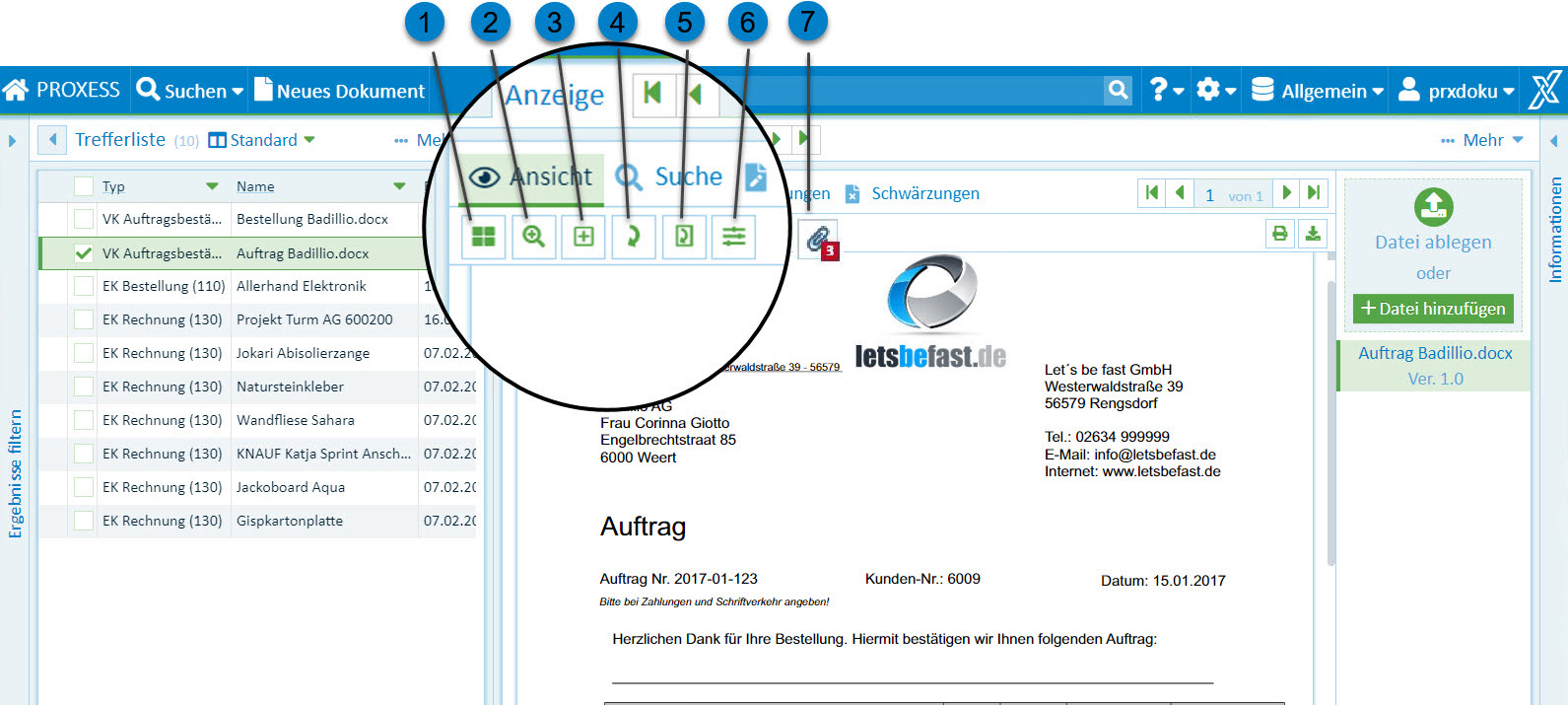
Die Ansichtsfunktionen werden eingeblendet, wenn Sie in der Titelleiste des Viewers auf Ansicht klicken.
Abb.: Dateinansichtsfunktionen im Viewer
|
1 |
|
Öffnet Miniaturansichten der einzelnen Seiten. |
|
2 |
|
Klicken Sie die Lupe an, um die Funktion zu aktivieren. Sie können die Lupe bei gedrückter Maustaste frei über die Datei bewegen. |
|
3 |
|
Durch Anklicken aktivieren Sie die Funktion Bereich vergrößern. Gehen die mit dem Cursor an die zu vergrößernde Stelle der Datei, drücken die linke Maustaste und ziehen Sie sich die Größe des Bereichs. Lassen sie die Maustaste los, wird der gewählter Bereich vergrößert angezeigt. |
|
4 |
|
Alle Seiten eines Dokuments gleichzeitig jeweils um 90 Grad drehen. |
|
5 |
|
Aktuelle Seite jeweils um 90 Grad drehen. |
|
6 |
 |
Mit den Bildwerkzeugen können Sie die Schärfe, Gamma-Wert und Linienbreiten über die Regler einstellen. |
| 7 |  |
E-Mail-Anlagen anzeigen. Dieses Symbol erscheint nur dann in der Funktionsleiste, wenn eine E-Mail vom Typ "msg" im Viewer ausgewählt ist. |
Zuerst muss die E-Mail-Datei ausgewählt werden (MSG-Datei).
Nun auf das Icon "E-Mail-Anlagen" klicken.
Die gewünschte E-Mail-Anlage aus der Liste auswählen.
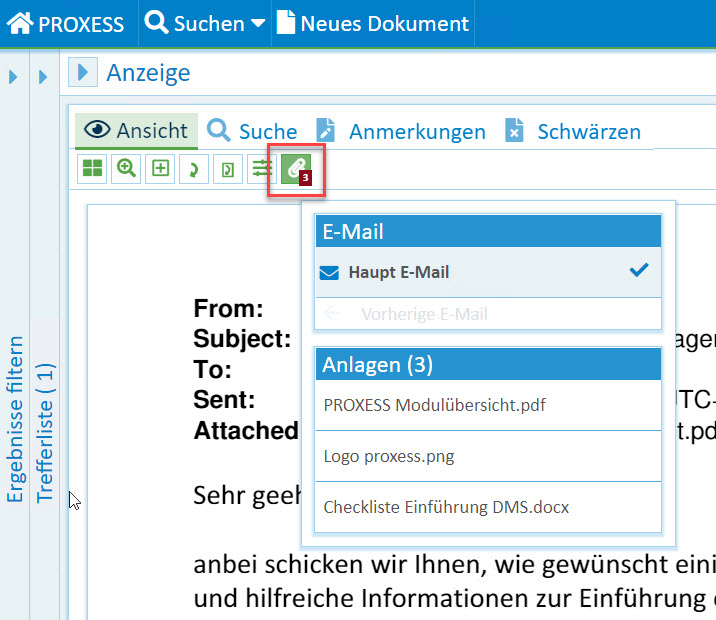
Abb.: Anzeige von Dateianhängen einer E-Mail
Beim Versenden der E-Mail mit PROXESS werden automatisch alle Anlagen zur Versendung vorgeschlagen und können übernommen werden (siehe Hilfethema: E-Mail-Versand)


